MEO対策の2026年最新情報|Googleマップのアルゴリズムはどう変わったか
shirokumap しろくまBOOST
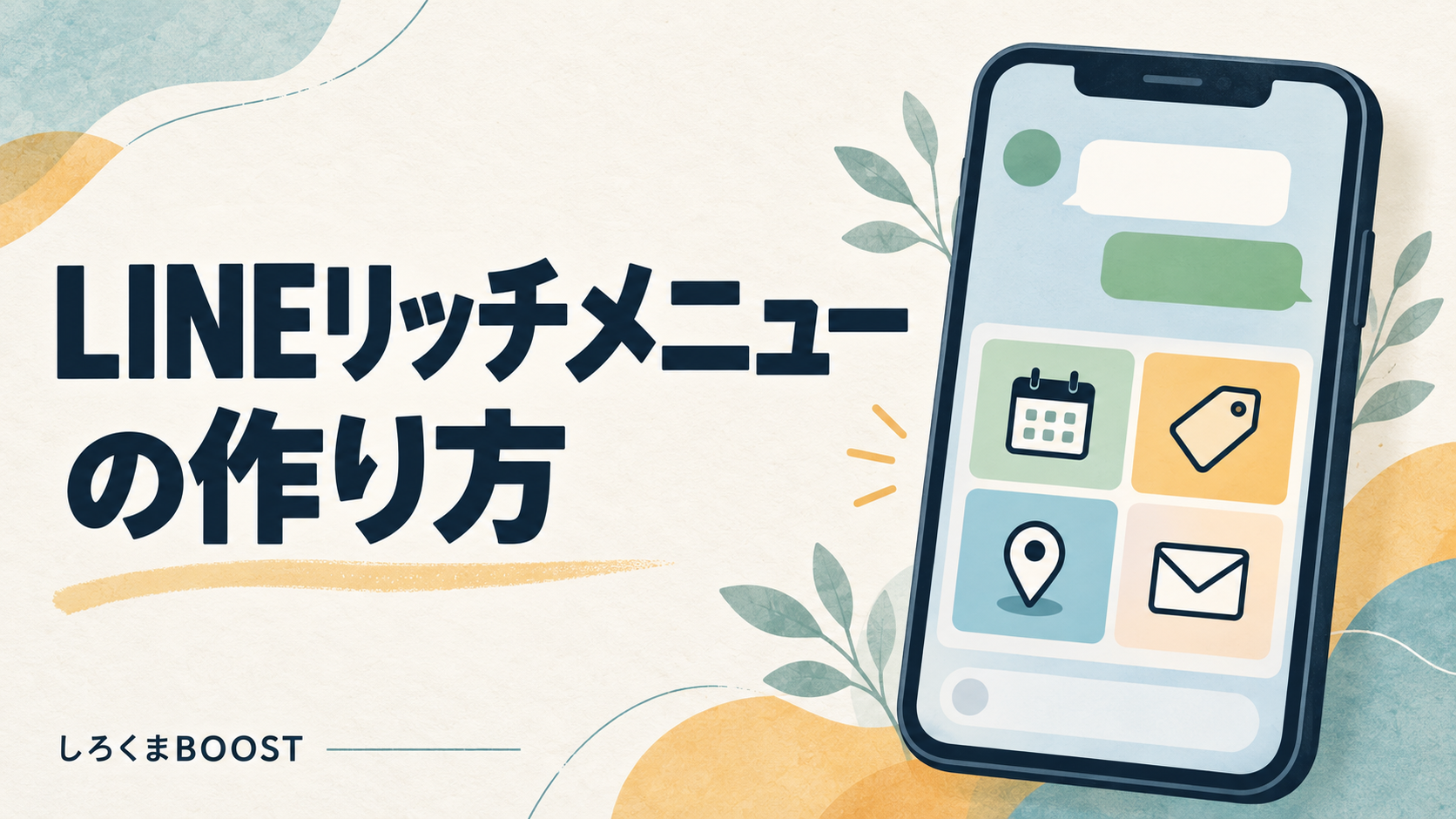
LINE公式アカウントのリッチメニューは、載せる項目とリンク先を決め、テンプレートに合う画像を用意し、管理画面で各エリアの動作と表示期間を設定して作ります。画像制作の前に、利用者に何をしてほしいかを決めることが出発点です。設定後はスマートフォンで開き、予約や問い合わせの受付まで確認しましょう。
「予約」「料金」「アクセス」。ボタンが並んでいても、押した先で目的の情報が見つからなければ、利用者はそこで迷ってしまいます。私は、デザインを考える前に、ボタン名と行き先を1組ずつ書き出す方法をおすすめします。
この記事では、アカウント開設後のリッチメニュー作成に絞って、項目の選び方から公開前の点検までを説明します。
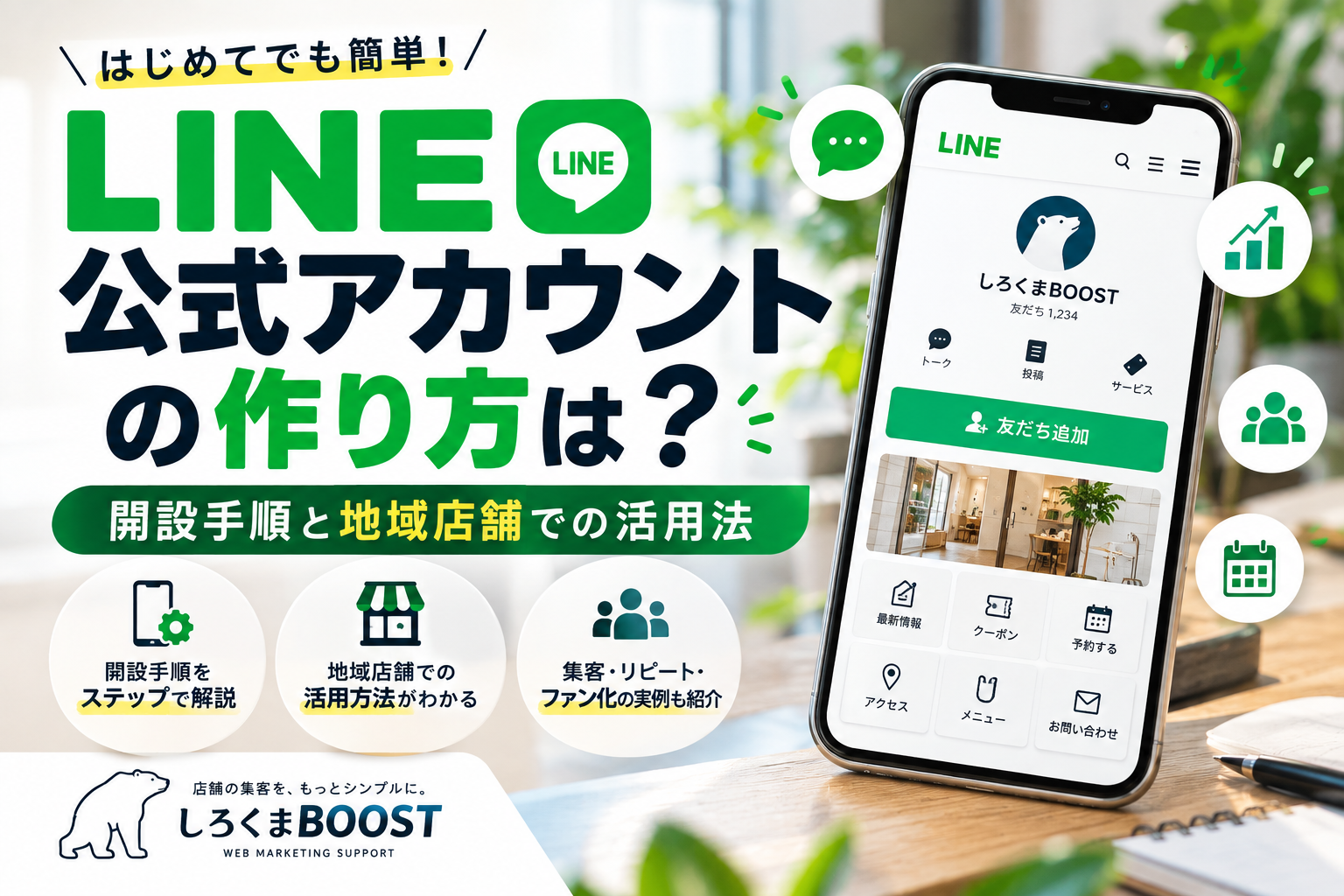
リッチメニューは、スマートフォンのLINEのトーク画面下部に表示するメニューです。画像の各エリアに動作を設定し、外部サイトなどへ案内できます。PC版LINEでは表示されません。LINEヤフーの公式マニュアルで機能と設定方法を確認できます。
役割は、トークを開いた方が必要な情報へ進むための入口を用意することです。過去のメッセージを探さずに、料金や行き方を確認できるようにします。
ただし、予約ページへの入口を作ることと、予約を受け付ける仕組みを作ることは別です。「予約」と書いた画像だけでは受付はできません。どのフォームへ案内するのか、チャットで希望日を受け取るのかまで決めておきましょう。
以下は構成の提案例です。特定の店舗での導入事例ではありません。すべてを採用する必要はなく、利用者が知りたい情報と、店側が実際に受け付けられる内容に合わせて選んでください。
初めて利用する方と、再来店する方では、探す情報が異なります。まずは次の4項目を候補として整理してみましょう。
| 項目の候補 | 押した先で確認・操作できること |
|---|---|
| 予約する | 対応する予約フォーム、または予約相談の方法 |
| 料金を見る | メニュー別の料金と利用条件 |
| 診療時間・営業時間 | 曜日ごとの受付時間、休診・休業の案内 |
| アクセス | 住所、地図、駐車場や入口の案内 |
歯科で初診と再診の予約先が異なる場合は、リンク先で選び方が分かるか確認します。治療院でも、新規予約と予約変更の連絡方法が違うなら、その違いを案内してください。
受付時間と施術・診療の終了時刻が異なる場合もあります。「何時まで予約できるか」は、店側の実際の受付とそろえておきます。
工務店では、すぐ予約する方だけでなく、「この工事を頼めるのか」を調べている方への案内も考えます。
| 項目の候補 | 押した先で確認・操作できること |
|---|---|
| 工事を相談する | 相談フォームや相談の手順 |
| 施工事例を見る | 工事内容や条件が分かる事例一覧 |
| 対応工事を見る | 依頼できる工事の種類 |
| 対応エリア | 訪問・施工に対応する地域 |
見学会など期間のある案内を載せる場合は、終了後に差し替える準備も必要です。更新の担当が決まっていないなら、まずは継続して使う情報を中心に組む方法もあります。
「こちら」「おすすめ」だけでは、何が開くか伝わりにくくなります。「料金を見る」「施工事例を見る」のように、行き先が想像できる言葉を使いましょう。
「予約する」と書くなら、予約操作へ進めるページにつなぎます。希望日を送って店からの返信を待つ受付なら、「予約を相談する」など、実際の対応に合う表現を選んでください。送信時点で確定しない仕組みでは、その旨を受付案内にも書きます。
画像制作の前に、次のような一覧を作ると設定時にも使えます。
| ボタン名 | リンク先・動作 | 更新する担当 |
|---|---|---|
| 予約する | 現在使っている予約フォームのURL | 予約受付の担当 |
| 料金を見る | 現行の料金ページのURL | 料金変更を管理する担当 |
| アクセス | 地図・駐車場案内ページのURL | 店舗情報を管理する担当 |
これは作業用の記入例です。URLと担当は、自分の店のものに置き換えます。
リンク先は、実際にスマートフォンで開いて選びます。トップページから何度も探し直すより、目的の情報が載るページへ直接案内できるか考えてください。
予約フォームでは、対象店舗、コース、初回利用の条件、予約変更の方法を確認します。料金ページでは税込・税別などの表記や、メニューの名称がLINE側の案内と一致するかを見ます。
外部予約フォームへのリンクを設定する方法と、公式機能の「LINEで予約」は区別しましょう。「LINEで予約」は予約サービスとの連携が完了したアカウントで利用できる機能です。外部フォームのURLを貼っただけで同じ機能が使えるわけではありません。詳細は公式の予約マニュアルを確認してください。
ここではWeb版のLINE Official Account Managerで作る流れを示します。操作時には公式マニュアルと管理画面も確認してください。
画像サイズの代表例は、大が2500×1686px、小が2500×843pxです。選択したテンプレートのデザインガイドに合わせて作成してください。
ここで気をつけたいのは、画像で描いたボタンと、押せるエリアの位置をそろえることです。見た目だけを4分割しても、設定したテンプレートの区切りが違えば、別のリンクが開く原因になります。
文字はスマートフォンで読める大きさにし、長い説明はリンク先に置きます。写真を使う場合も、文字が背景に埋もれないか確認しましょう。
管理用タイトル、表示期間、メニューバーの文言、自動表示の設定も確認します。保存後も、表示の反映には時間がかかる場合があります。これらの仕様は公式マニュアルに記載されています。
公開日を決めるときは、予約フォームや案内ページの準備が終わる日時に合わせます。期間限定の案内なら、終了時点で何に差し替えるかも決めておきましょう。
設定途中では下書きを使い、ボタンごとの行き先を点検してから表示する順で進めると、確認漏れを減らせます。
管理画面のプレビューに加え、実際のスマートフォンのLINEでも確かめます。公開直後には、メニューの各ボタンを順に押してください。
フォームの動作確認は、受付担当者とテストと分かる方法を決めて行います。予約システムにテスト用の手順がある場合はそれに従い、実際の予約枠を使う確認が必要なら事前に調整してください。
チャットで受け付ける場合は、担当者が確認できる時間と返信の流れも点検します。ボタンが動くだけでは、問い合わせへの対応準備までは確認できません。
メニューは、公開後も見直しが必要です。料金や営業時間を変えたら、画像の文字、リンク先のページ、受付案内をセットで確認します。
更新の管理は、複雑な仕組みから始める必要はありません。「変更した日」「変更した内容」「作業した人」「スマートフォンで確認した人」を記録できれば、次の見直しに使えます。
また、ボタンが押されたことと、予約が確定したことは別の行動です。運用を振り返る際は、確認できる範囲でメニューからの移動と受付側の結果を分けて見ましょう。画像を変えた直後に問い合わせが増えても、それだけで画像変更の効果とは断定しません。
作れます。料金やアクセスの案内、相談方法の説明など、今あるページを行き先にできます。チャットで予約相談を受けるなら、希望日時の送り方と返信後に確定する流れを案内してください。リッチメニュー自体が予約枠を管理するわけではありません。
項目を増やすために、用意できていない案内を足す必要はありません。まず載せる内容を選び、それに合う分割パターンを使いましょう。公式仕様では、全エリアを「アクションなし」にすることはできません。公式マニュアルも確認してください。
確認します。ボタンの位置や名前を変えたのに、押せるエリアやリンク先が以前のままでは、意図した案内になりません。画像、エリアごとの動作、リンク先を1組として見直し、スマートフォンで各ボタンを押して確かめます。
しろくまBOOSTでは、LINE構築のご相談を受け付けています。公式のLINE構築サービスページでは、登録後の配信設計、ホームページ・Instagram・MEOとの連動、予約や問い合わせの案内などを紹介しています。
リッチメニューについて相談する際は、「画像を作りたい」「リンク先も整理したい」「予約方法から相談したい」のどこを依頼したいか伝えると、必要な作業を整理しやすくなります。
ご相談は無料で受け付けています。料金は、アカウントの状況や依頼内容を伺ったうえでご提案します。画像制作、管理画面への設定、予約サービスとの連携、公開後の更新をどこまで含めるかで、必要な作業は異なります。相談時に対応範囲と見積もりを確認しましょう。
まずは、現在のメニュー画面、予約・相談を受ける方法、料金やアクセスのページを並べてみてください。「どのボタンから、何ができるか」を書き出すと、準備が必要な場所が見えてきます。
しろくまBOOSTへのご相談では、その画面とリンク先をもとに、困っている箇所をお知らせください。画面を共有する際は、お客様の氏名やトーク内容などの個人情報を伏せてください。「あなたの会社のWeb担当」として、利用者が予約や相談へ進む流れを一緒に整理します。
確認日:2026年10月26日